
Zugang erhalten
Artikel · Lesezeit: 2minSchritt 1: Registrieren
- Öffnen Sie TEAMSHIFT
- Klicken Sie auf Anmelden
- Wählen Sie Jetzt registrieren aus
- Geben Sie Ihre E-Mail Addresse an
- Klicken Sie auf Prüfcode senden
- Sehen Sie in Ihrem E-Mail Postfach nach einer E-Mail von “msonlineservicesteam
@microsoftonline.com” nach - Kopieren Sie den Code darin (Teilen Sie diesen Code mit niemandem):
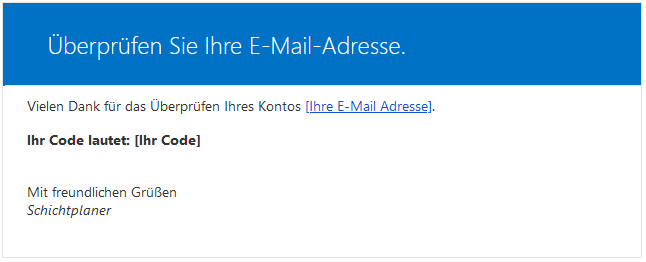
- Kehren Sie zurück zur Registrierungs-Seite und fügen Sie den Code ins Feld Prüfcode ein.
- Klicken Sie auf Code überprüfen. Wenn eine Fehlermeldung erscheint, dass der Prüfcode abgelaufen ist, lassen Sie sich einen neuen Code zusenden und wiederholen Sie die Schritte ab Schritt 6.
- Nun ist Ihre E-Mail Adresse verifiziert. Wählen Sie nun ein Kennwort und geben Sie Ihren Vor- und Nachnamen an.
- Drücken Sie auf Erstellen. Sie sollten nun automatisch angemeldet werden.
Schritt 2: Globalen Administrator kontaktieren
Sie befinden sich nun in der TEAMSHIFT-Applikation. Um sicherzustellen, dass niemand unerlaubt auf Firmen-Daten zugreifen kann, müssen Sie nun den Globalen Administrator Ihrer Einrichtung kontaktieren, damit dieser Sie autorisieren kann. Geben Sie dafür am besten Ihre E-Mail Adresse sowie den Namen, mit dem Sie sich angemeldet haben, an. Diese können Sie im Nutzer-Menü oben rechts einsehen.
Schritt 2 als globaler Administrator
- Navigieren Sie auf die Filial Administation-Seite
- Wählen Sie die Filiale, zu der Sie dem Nutzer Berechtigungen erteilen möchten
- Wählen Sie die Kategorie Administratoren
- Selektieren Sie den Nutzer, sodass unten rechts am Profilbild ein blauer Haken erscheint
- Speichern Sie die Änderungen
Vorheriger Schritt: 
Nächster Schritt: Filiale einrichten